Recovery Status
这是准备状态示例,不是网页对路由器的实时检测。
- Router IP 按准确型号确认,例如 192.168.1.1 需确认
- Mac IP 临时静态 IP 与路由器处于同一网段 可准备
- TFTP 状态 仅在设备指南要求时启动本地服务 本地
- Firmware 状态 型号、硬件版本、地区和镜像类型匹配 需确认


绿色表示 Mac 侧可以提前准备;橙色表示必须按准确型号说明确认。
ROUTER RECOVERY TOOL · POWERED BY TFTP
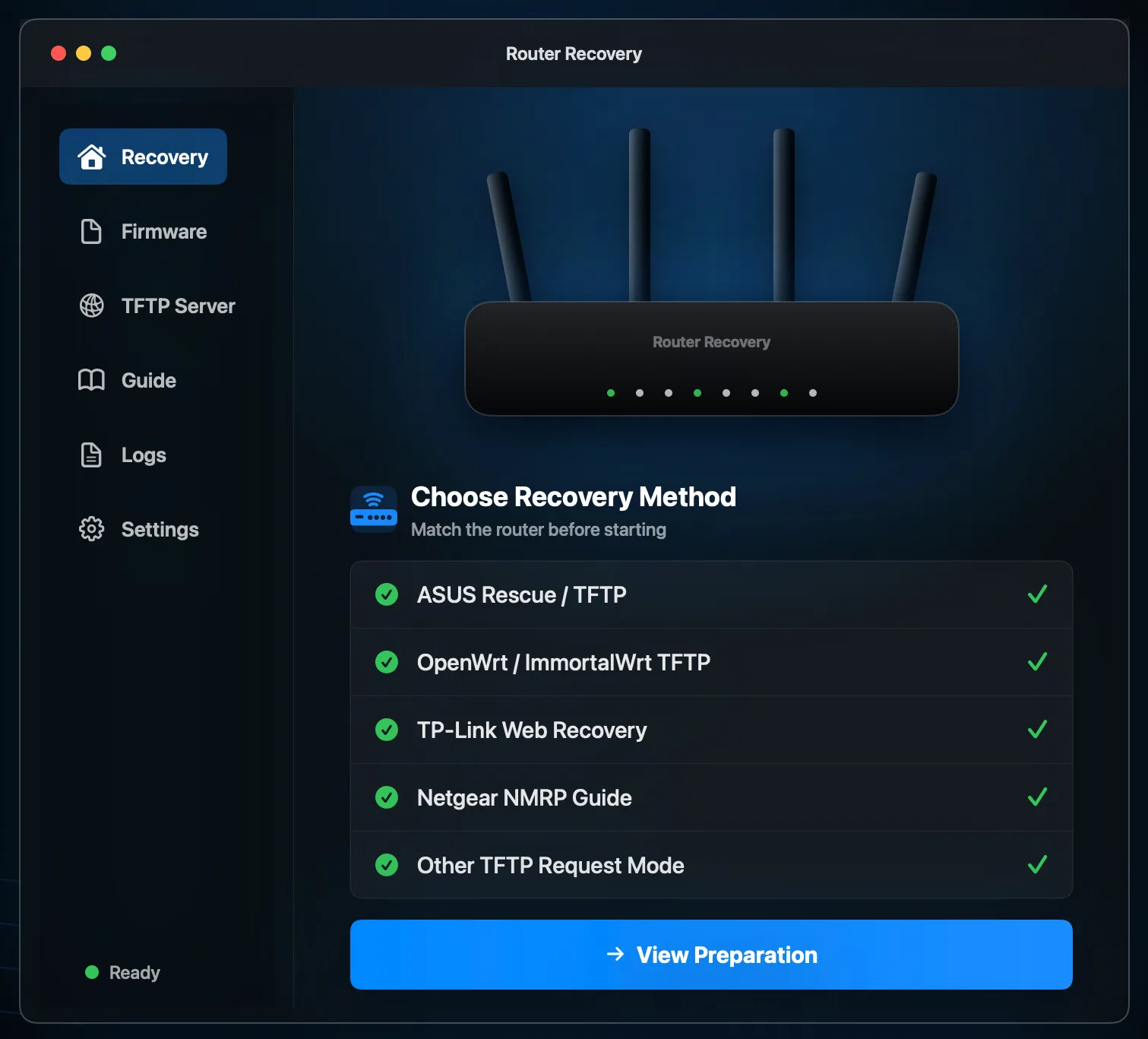
Router Recovery 2.1 帮助你区分标准 TFTP、ASUS Rescue、OpenWrt / ImmortalWrt、TP-Link Web Recovery 和 NETGEAR NMRP 边界,再进入对应的 Mac 侧检查。
macOS 付费 App · 前往 Mac App Store 查看当地价格。恢复检查在 Mac 上运行,不在此网页运行。
复制此链接,通过你常用的方式传到 Mac。
本工具帮助准备和检查恢复环境,不承诺所有路由器都能恢复。结果取决于准确型号、固件文件、bootloader 和恢复模式。
开始前的四项状态
不要先反复通电或强制刷写。准确的路由器地址、Mac 临时 IP、TFTP 状态和固件文件,决定后续检查是否有意义。
这是准备状态示例,不是网页对路由器的实时检测。
绿色表示 Mac 侧可以提前准备;橙色表示必须按准确型号说明确认。
真实界面
恢复入口与后续准备分开显示,先确认是标准 TFTP、ASUS Rescue、Web Recovery 还是指南边界,再查看对应的 Mac 设置。
RECOVERY WORKFLOW
按顺序完成四步。前一步没有证据时先停下来核对,不要把失败直接归因于 TFTP Server。
网线连接型号文档指定的网口,准备临时 Mac 静态 IP。Wi-Fi 不必一律关闭;按型号说明或实际路由冲突处理。
从厂商或可信项目获取固件,核对完整型号、硬件版本、地区、文件名和镜像类型。
仅在设备说明要求时启动本地 TFTP Server,并确认服务文件夹和防火墙状态。
Mac 准备完成后,再按型号说明进入恢复模式并观察请求、响应或本地恢复页面。
恢复路径
这些是恢复入口,不是“所有型号都支持”的承诺。准确型号与官方说明始终优先。
APP 支持
仅适用于选定配置和已验证参考设备;先检查 Rescue Mode、Mac IP、官方固件和救援响应。
APP 支持
适用于型号教程明确要求电脑运行 TFTP Server、由路由器请求固件的流程。
APP 辅助
App 帮助准备网络与本地页面检查;固件上传仍发生在浏览器的 Firmware Upgrade 页面。
指南边界
帮助识别厂商/社区工具路径。当前 App 不执行 NMRP 自动传输,也不把它包装成普通 TFTP。
高级 TFTP
仅适用于已经确认会向 TFTP Server 请求恢复固件的型号,重点核对 IP、文件名和短暂恢复窗口。
适用场景
如果型号要求 Mac 提供 TFTP Server,而你已会手动配置网络、服务目录和文件名,独立 TFTP Server 可能已足够。需要引导检查这些 Mac 侧准备时,可选择付费的 Router Recovery;它不会把 Web 或 NMRP 流程变成标准 TFTP。
能力与限制
MACOS 路由器恢复工具
购买后使用引导式 Mac 网络、固件文件、TFTP Server 与恢复路径检查。价格和税费以 Mac App Store 当前地区显示为准。
FAQ
取决于恢复方法。标准 TFTP Server 等待路由器请求文件;ASUS Rescue 路径先检查救援响应;TP-Link Web Recovery 在浏览器页面上传;NETGEAR NMRP 不是当前 App 的标准自动传输流程。
不自带。请从路由器厂商、OpenWrt、ImmortalWrt 或其它可信来源下载与准确型号、硬件版本和地区匹配的固件。
当前不执行 NMRP 自动传输。App 将其作为指南边界,帮助你识别什么时候不应继续按普通 TFTP Server 重试。
不保证。恢复取决于准确型号、固件、网络、操作时机、bootloader 状态和设备是否成功进入恢复模式。
已购买并安装后可以继续使用核心本地恢复流程。购买、重新下载、固件下载和在线教程需要互联网连接。
下一步
