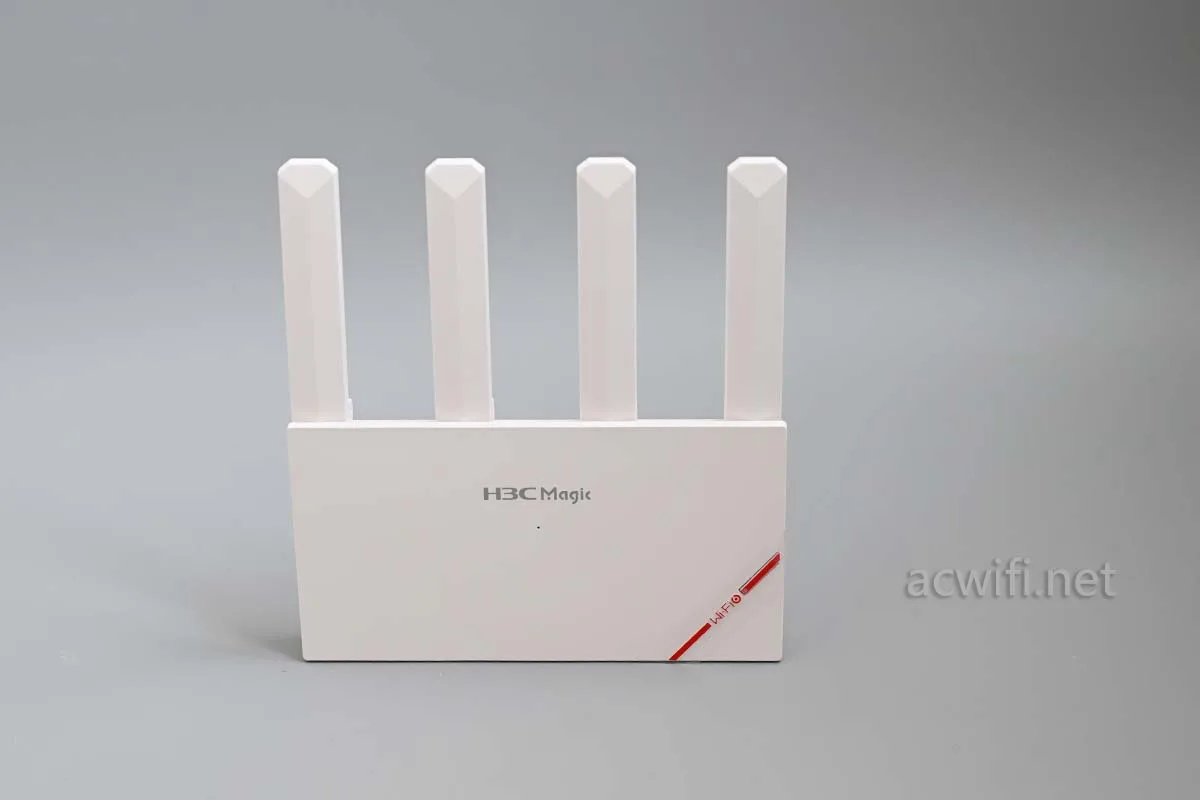
H3C Magic NX30 正面(NX30 Pro 外观一致)
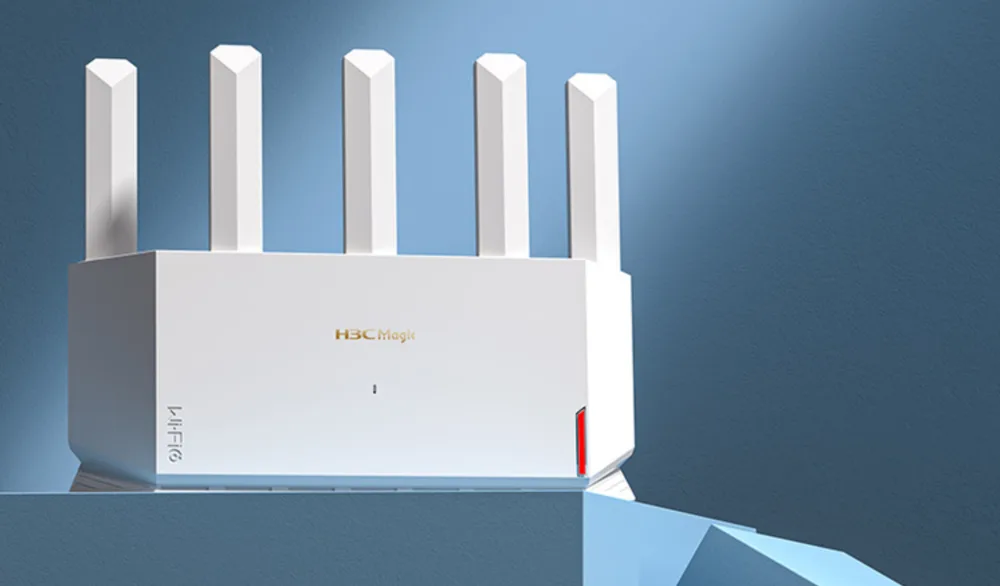
H3C Magic NX30 Pro(立式 tower 设计)
先确认型号、固件、Mac 静态 IP、网线和恢复模式,再进入短暂的 TFTP 窗口。
本文仅适用于已安装兼容 ImmortalWrt U-Boot 恢复布局的 H3C Magic NX30 Pro,不是原厂固件首次安装教程,也不覆盖所有自定义 U-Boot。先确认 bootloader 与分区布局,再使用下面的 IP 和恢复文件。Router Recovery 只准备 Mac 端 TFTP Server,不安装或修复 bootloader。
H3C Magic NX30 正面(NX30 Pro 外观一致)
H3C Magic NX30 Pro(立式 tower 设计)
开始操作前,先确认这些参数与当前设备、固件文件和恢复方式一致。
| 适用前提 | H3C Magic NX30 Pro — compatible ImmortalWrt U-Boot layout |
|---|---|
| 恢复方式 | TFTP 恢复模式 |
| 路由器恢复 IP | 192.168.1.1 |
| 电脑静态 IP | 192.168.1.254 |
| 推荐固件文件 | immortalwrt-mediatek-filogic-h3c_magic-nx30-pro-initramfs-recovery.itb |
| 常见失败原因 | Mac IP 错误、TFTP 未启动、固件文件不匹配、路由器未进入恢复模式 |
本文仅适用于已安装兼容 ImmortalWrt U-Boot 恢复布局的 H3C Magic NX30 Pro,不是原厂固件首次安装教程,也不覆盖所有自定义 U-Boot。先确认 bootloader 与分区布局,再使用下面的 IP 和恢复文件。Router Recovery 只准备 Mac 端 TFTP Server,不安装或修复 bootloader。
先完成第三、四步的固件与 Mac 准备,再按已安装 U-Boot 的文档进行 Reset 与通电操作。不要为了跟随本文而写入 BL2 或 FIP。按钮时长和灯态不能套用到所有版本;应以实际 TFTP 请求为检查依据。
不清楚安装的是哪种 U-Boot?暂停刷写,先记录型号、硬件版本和之前的 bootloader 改动。
兼容 ImmortalWrt U-Boot 源码中的默认恢复请求名如下;它是 bootloader 请求名,不代表你应忽略下载文件的版本、校验值或布局。
immortalwrt-mediatek-filogic-h3c_magic-nx30-pro-initramfs-recovery.itb
192.168.1.254先保持有线连接,按匹配镜像文档检查管理地址、登录方式与系统状态。能够进入恢复环境不代表已经完成永久安装。
本文尚未验证适用于该 bootloader 与分区布局的安全回原厂流程。不要通过 LuCI 上传任意 H3C .bin、强制跳过镜像校验或恢复其他路由器的分区。请先取得精确匹配的恢复说明与备份。
使用准确 profile 和布局对应的安装或 sysupgrade 镜像及版本说明。只有迁移说明明确允许时才保留配置。镜像校验失败就停止,不强刷;忘记密码应先查当前系统的密码恢复方式,不默认重刷 bootloader。
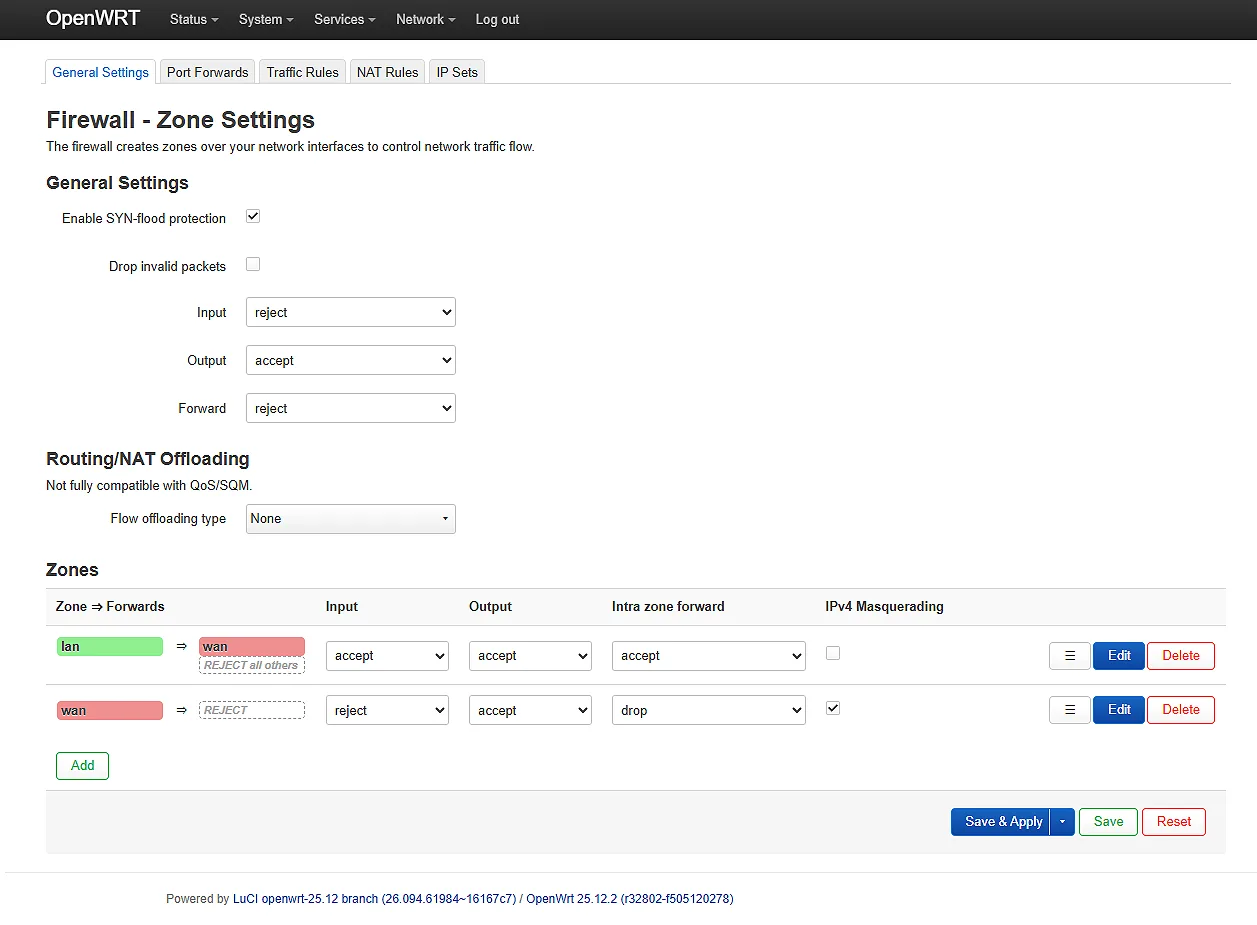
恢复结束或暂停后,退出 TFTP 服务并恢复正常网络与防火墙设置。
核查依据:ImmortalWrt 板级 U-Boot 配置 · 2026-09-09
本教程仅供学习和参考。恢复结果取决于设备型号、固件文件、bootloader 状态和恢复模式是否成功进入。刷写固件存在风险,可能导致设备变砖或失去保修。请在操作前:
安全边界核查:2026-09-09